
Comment utiliser l'application My Dolphin Plus : guide complet de configuration
Vous venez d'acquérir un robot Dolphin connecté et l'application MyDolphin Plus vous attend sur votre téléphone, mais la configuration ne semble pas évidente au premier abord. Entre l'activation du Bluetooth, l'appairage au boîtier d'alimentation et la connexion au réseau Wi-Fi, les étapes s'enchaînent dans un ordre précis qu'il vaut mieux connaître avant de se lancer. Conçue par Maytronics, l'application transforme votre smartphone en véritable télécommande : pilotage manuel, programmation des cycles, choix du mode de nettoyage, indicateur de filtre et même contrôle vocal via Siri® sur les modèles compatibles. Ce guide vous accompagne pas à pas, depuis le téléchargement jusqu'au pilotage quotidien, en passant par les situations courantes comme le changement de réseau Wi-Fi ou les voyants LED qui clignotent sans que l'on sache trop pourquoi.
L'essentiel
- Compatible avec les robots Dolphin équipés d'un boîtier d'alimentation Wi-Fi, disponible gratuitement sur App Store et Google Play
- Configuration en deux temps : appairage Bluetooth local, puis connexion au réseau Wi-Fi 2,4 GHz pour le contrôle à distance
- Fonctions principales : pilotage manuel, choix du mode de nettoyage, programmation hebdomadaire, fonction « Récupérez-moi » et indicateur de filtre
- Prérequis : autorisations Bluetooth et localisation activées sur le smartphone, réseau Wi-Fi domestique en bande 2,4 GHz
L'application MyDolphin Plus, développée par Maytronics, permet de piloter à distance un robot piscine Dolphin compatible depuis un smartphone iOS ou Android. La configuration passe par un appairage Bluetooth avec le boîtier d'alimentation, puis par une connexion Wi-Fi 2,4 GHz pour le contrôle à distance via le cloud. L'application donne accès au pilotage manuel, au choix du mode de nettoyage, à la programmation hebdomadaire, à la fonction « Récupérez-moi » et à l'indicateur de filtre. Les fonctionnalités varient selon le modèle de robot.
Quels robots Dolphin sont compatibles avec l'application My Dolphin Plus ?
L'application MyDolphin Plus est conçue pour fonctionner avec les robots Dolphin équipés d'un boîtier d'alimentation intégrant un module Wi-Fi. Les modèles d'entrée de gamme sans module de connectivité restent pilotés par le bouton du boîtier ou par une télécommande classique distincte.
Pour savoir si votre robot est compatible, le moyen le plus simple est d'examiner le boîtier d'alimentation fourni avec l'appareil. S'il comporte un voyant LED de couleur (généralement bleu ou vert) et une mention Wi-Fi ou un pictogramme réseau, votre installation est compatible avec l'application. En cas de doute, le numéro de modèle inscrit sous le boîtier permet de vérifier la compatibilité directement sur le site de Maytronics ou auprès du service après-vente.
Côté smartphone, la compatibilité est large : l'application est disponible sur l'App Store pour les appareils Apple et sur le Google Play Store pour Android. Les versions minimales requises peuvent évoluer avec les mises à jour de l'application, consultez la fiche de l'app sur votre store pour vérifier la compatibilité avec votre appareil. Une connexion Internet active sur le téléphone est nécessaire pour télécharger l'application et pour utiliser les fonctions de contrôle à distance via le cloud une fois la configuration terminée.
Comment télécharger et installer l'application My Dolphin Plus ?
L'application MyDolphin Plus se télécharge gratuitement depuis l'App Store pour les appareils Apple, et depuis le Google Play Store pour les appareils Android. Une recherche avec le terme « MyDolphin Plus » dans la barre de recherche de chaque boutique suffit à trouver l'application officielle publiée par Maytronics.
Avant de lancer l'installation, quelques réglages sur le smartphone facilitent la configuration initiale. Sur Android, le Bluetooth et la localisation GPS doivent être activés : l'application utilise le GPS non pas pour localiser la piscine, mais parce que le système Android exige cette autorisation pour détecter les appareils Bluetooth à proximité. Sur iOS, c'est la localisation qui doit être autorisée, pour la même raison technique. Ces autorisations peuvent sembler curieuses pour une application de piscine, mais elles sont liées aux contraintes imposées par les systèmes d'exploitation, et non à une collecte de données de votre position.
Une fois l'application installée et lancée, elle demande plusieurs autorisations : acceptez-les toutes, notamment le Bluetooth et la localisation. Si ces autorisations sont manquantes, la détection du boîtier d'alimentation de votre robot échoue généralement lors de la phase de configuration.
Vient ensuite la création du compte MyDolphin Plus. Vous pouvez choisir de créer un compte dédié en remplissant le formulaire d'inscription, ou de vous connecter directement avec un compte Google ou Facebook existant. Une fois le compte actif, vous accédez à l'écran principal depuis lequel la connexion avec le robot peut être établie.
Comment connecter l'application My Dolphin Plus à son robot Dolphin ?
La connexion entre l'application et le robot Dolphin se fait en deux étapes distinctes : d'abord une connexion Bluetooth avec le boîtier d'alimentation, puis un appairage Wi-Fi pour activer le contrôle à distance via Internet. Respectez cet ordre : le Bluetooth sert à configurer l'appareil, le Wi-Fi permet ensuite de l'utiliser depuis n'importe où.
Étape 1 : connexion Bluetooth avec le boîtier d'alimentation
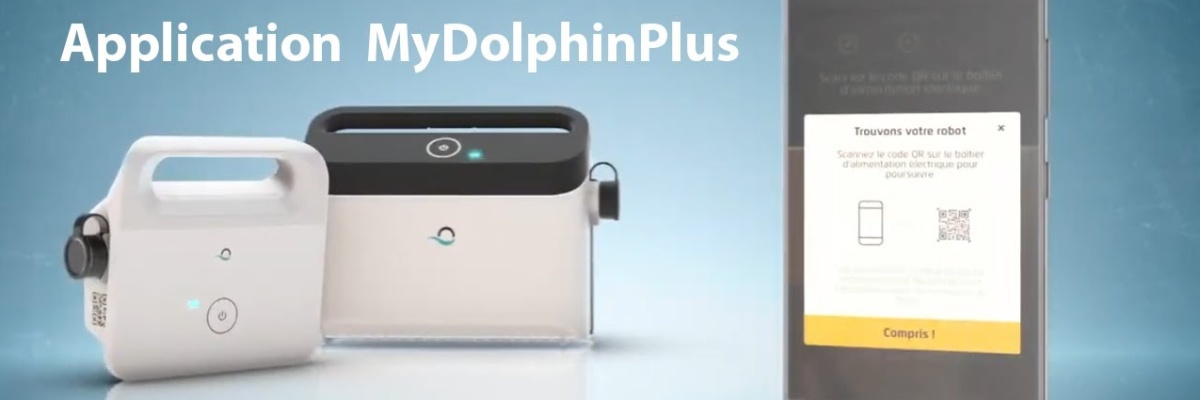
Pour démarrer, le robot Dolphin doit être branché à son boîtier d'alimentation, lui-même relié à une prise électrique. Placez le robot dans l'eau avant de mettre le boîtier sous tension. Une fois l'application ouverte et le compte actif, deux méthodes permettent d'identifier le boîtier : soit l'application effectue une recherche automatique et détecte le boîtier le plus proche, soit vous scannez le code QR imprimé sur le côté du boîtier d'alimentation. Cette seconde méthode est recommandée si plusieurs robots Dolphin sont présents à proximité. Quand la connexion Bluetooth est établie, le voyant LED du boîtier vire au bleu et l'application affiche un message de confirmation.
Étape 2 : connexion au réseau Wi-Fi domestique
Une fois le Bluetooth actif, appuyez sur l'onglet « Aller en ligne » dans l'application pour connecter le boîtier au réseau Wi-Fi domestique. Saisissez le mot de passe du réseau Wi-Fi, puis validez. Pendant la connexion, les voyants LED du boîtier clignotent en alternance verte et bleue : c'est le signe que la procédure est en cours. Une fois l'appairage réussi, le voyant passe au vert fixe et l'application envoie une notification de succès. Le robot est désormais accessible à distance, même lorsque vous n'êtes pas chez vous.
Un point à retenir : la grande majorité des boîtiers d'alimentation Dolphin connectés sont compatibles uniquement avec les réseaux Wi-Fi en bande 2,4 GHz. Si votre box Internet diffuse simultanément un réseau 2,4 GHz et un réseau 5 GHz, assurez-vous de sélectionner le réseau 2,4 GHz lors de la configuration. Une connexion tentée sur le 5 GHz échouera dans la plupart des cas.
Quelles sont les fonctionnalités de l'application My Dolphin Plus ?
Une fois connectée, l'application MyDolphin Plus donne accès à plusieurs catégories de fonctions, dont le pilotage manuel, la sélection du mode de nettoyage, la programmation horaire et des outils pratiques au quotidien. Selon Maytronics, les fonctionnalités disponibles varient selon le modèle de robot utilisé.
Pilotage manuel
Le mode de pilotage manuel transforme l'application en joystick virtuel. Vous pouvez diriger le robot vers une zone précise de la piscine : un coin encrassé après une tempête, la ligne d'eau après une soirée, ou simplement vérifier que le robot couvre bien un angle difficile d'accès. Cette fonction se révèle utile pour les nettoyages ponctuels ciblés, sans avoir à lancer un cycle complet.
Modes de nettoyage et programmation
L'application permet de sélectionner le programme de nettoyage adapté à la situation. Selon le modèle, on peut choisir entre un nettoyage du fond uniquement, un nettoyage fond et parois, un mode ligne d'eau, ou encore un cycle complet. La durée du cycle est également ajustable sur certains modèles. La fonction de programmation permet de planifier automatiquement les nettoyages : vous choisissez le jour, l'heure de départ et la fréquence des cycles. Le programmateur hebdomadaire, mis en avant par Maytronics, permet de définir un planning complet pour la semaine à venir. Le démarrage différé est également possible, utile pour lancer le robot en heures creuses. La programmation reste active même si le smartphone est éteint, puisque les instructions sont stockées dans le boîtier via le cloud.
Fonctions pratiques complémentaires
Maytronics met en avant plusieurs fonctions complémentaires sur les modèles compatibles. La fonction « Récupérez-moi » permet d'appeler le robot pour qu'il remonte au niveau de la ligne d'eau, facilitant son retrait du bassin sans avoir à plonger le bras. L'indicateur de filtre affiche l'état d'encrassement du filtre directement dans l'application, sans avoir à sortir le robot de l'eau pour vérifier. Enfin, sur les appareils Apple, le contrôle vocal via Siri® permet de paramétrer des raccourcis vocaux pour communiquer avec le robot.
Fonctionnalités de l'application MyDolphin Plus selon le type d'usage
| Fonction | Ce qu'elle permet | Utilité principale |
|---|---|---|
| Pilotage manuel | Diriger le robot en temps réel vers une zone précise | Nettoyage ciblé ponctuel |
| Choix du mode | Fond seul, parois, ligne d'eau, cycle complet | Adapter le nettoyage à l'état de la piscine |
| Programmateur hebdomadaire | Planifier jours, heures et fréquence des cycles | Automatiser le nettoyage sans intervention |
| Démarrage différé | Lancer le robot à une heure précise | Profiter des heures creuses électriques |
| Récupérez-moi | Appeler le robot au niveau de la ligne d'eau | Faciliter le retrait du robot du bassin |
| Indicateur de filtre | Visualiser l'état d'encrassement du filtre | Savoir quand nettoyer le filtre sans sortir le robot |
| Contrôle vocal Siri® | Paramétrer des raccourcis vocaux (Apple uniquement) | Commander le robot à la voix |
Que faire si la connexion Wi-Fi est perdue ou si le réseau change ?
Si votre réseau Wi-Fi domestique change (nouvelle box Internet, changement de mot de passe), l'application MyDolphin Plus signale généralement une erreur de connexion. Une réinitialisation complète est rarement nécessaire : une procédure simple dans les paramètres de l'application permet de remettre le robot sur le bon réseau.
Pour reconfigurer le Wi-Fi, ouvrez l'application et accédez à l'onglet Paramètres, accessible depuis le coin supérieur de l'écran principal. Dans la section dédiée aux paramètres Wi-Fi, sélectionnez le nouveau nom de réseau (SSID) dans la liste des réseaux disponibles, saisissez le nouveau mot de passe, puis appuyez sur « Continuer ». L'application envoie les nouvelles informations de connexion au boîtier via le Bluetooth, ce qui implique d'être à portée du boîtier pendant cette manipulation. Une notification confirme la reconnexion réussie et les voyants LED du boîtier passent au vert.
Quelques situations peuvent compliquer cette procédure. Si le téléphone est trop éloigné du boîtier, la connexion Bluetooth risque d'être instable et la configuration peut échouer. Dans ce cas, rapprochez-vous du boîtier d'alimentation à moins de quelques mètres avant de relancer la procédure. De même, si votre nouvelle box diffuse automatiquement un réseau 5 GHz portant le même nom que l'ancien réseau 2,4 GHz, le boîtier peut ne pas s'y connecter. Vérifiez dans les paramètres de votre box que le réseau 2,4 GHz est bien actif et distinct, puis relancez la configuration en sélectionnant explicitement ce réseau.
Que faire si l'application My Dolphin Plus ne se connecte pas ?
La grande majorité des problèmes de connexion avec MyDolphin Plus se résout en vérifiant quelques points simples : état des autorisations du téléphone, proximité avec le boîtier, et bande de fréquence du réseau Wi-Fi.
Premier réflexe : vérifiez que le Bluetooth et la localisation sont bien activés sur le smartphone, et que l'application dispose bien des autorisations correspondantes dans les réglages du téléphone. Sur iOS, allez dans Réglages > MyDolphin Plus et vérifiez que la localisation est autorisée. Sur Android, allez dans Paramètres > Applications > MyDolphin Plus > Autorisations. Une autorisation refusée est la cause la plus fréquente d'un échec de détection du boîtier.
Si les autorisations sont correctes mais que le boîtier n'est toujours pas détecté, assurez-vous d'être suffisamment proche du boîtier d'alimentation, à moins de quelques mètres, sans mur épais entre les deux. Le signal Bluetooth est sensible aux obstacles.
Pour les problèmes survenant lors de la connexion Wi-Fi, vérifiez que votre téléphone est connecté au réseau 2,4 GHz et non au réseau 5 GHz lors de la saisie du mot de passe réseau. Certains smartphones basculent automatiquement sur le 5 GHz si celui-ci est plus puissant, ce qui crée une incohérence lors de la configuration du boîtier.
Si aucune de ces vérifications ne résout le problème, une réinitialisation du boîtier d'alimentation peut être nécessaire. La procédure exacte varie selon le modèle de boîtier : consultez la notice d'utilisation fournie avec votre robot ou contactez le support Maytronics pour un diagnostic adapté. Ne tentez pas de manipulation sur le boîtier sans guide approprié.
En résumé, la configuration réussie repose sur une séquence en deux étapes : appairage Bluetooth local, puis connexion Wi-Fi 2,4 GHz pour le contrôle à distance. Si vous installez l'application pour la première fois, suivez la procédure pas à pas décrite dans ce guide. Si vous changez de box, utilisez l'onglet Paramètres pour mettre à jour le réseau sans tout réinstaller. Et en cas d'échec persistant, vérifiez d'abord les autorisations et la proximité du boîtier avant toute intervention plus lourde : le support Maytronics reste la ressource la plus fiable.