
• Achetez aujourd'hui, payez dans 1 mois par CB !
  • Avis vérifiés - 9.4/10 - Excellent

Comment utiliser l'application My Dolphin Plus : le guide complet

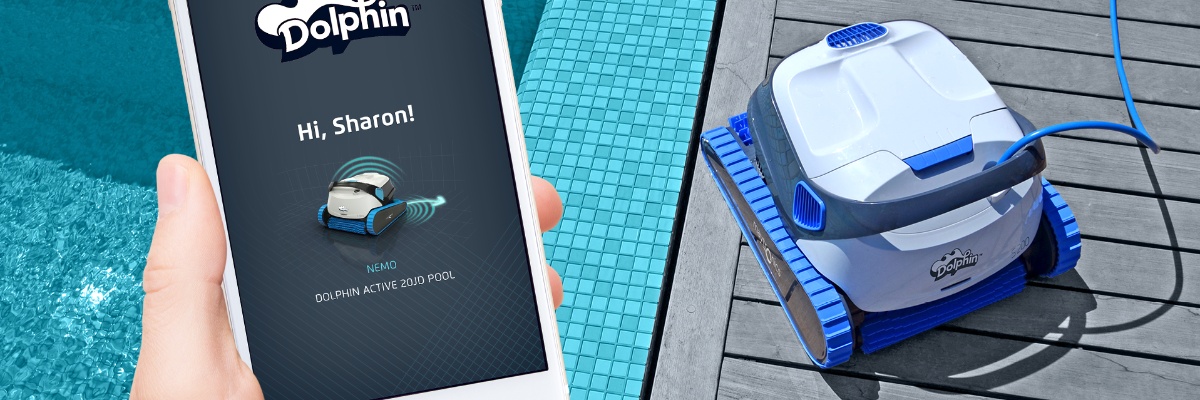
Votre robot Dolphin ne répond plus à l'application, l'écran reste blanc au lancement, ou la connexion Wi-Fi tombe sans cesse ? Ces bugs font partie des questions les plus posées par les propriétaires de robots Maytronics, et la bonne nouvelle c'est que la plupart se règlent en quelques minutes sans toucher au robot lui-même. My Dolphin Plus, disponible sur App Store et Google Play, gère la programmation des cycles, le choix du programme de nettoyage et le pilotage manuel depuis le cloud. Ce fonctionnement via internet crée plusieurs points de défaillance potentiels : le réseau domestique, le boîtier d'alimentation, l'application elle-même, voire le smartphone. Avant de conclure à une panne matérielle, il vaut toujours la peine de parcourir les vérifications logicielles dans l'ordre. Ce guide reprend les problèmes les plus courants signalés par les utilisateurs, avec pour chacun une procédure claire à suivre, que vous soyez sur Android ou iOS. 

L'essentiel

  • Réseau requis : Wi-Fi 2,4 GHz uniquement, le 5 GHz n'est pas pris en charge par le boîtier Dolphin
  • Première vérification : redémarrer le boîtier d'alimentation avant toute manipulation dans l'application
  • Pannes fréquentes : Wi-Fi perdu, écran blanc, robot non détecté, déconnexions répétées
  • Diagnostic clé : tester le boîtier sans le câble bleu permet de distinguer un bug logiciel d'une panne matérielle
  • Si rien ne fonctionne : contacter le support Maytronics après avoir exclu les causes logicielles

L'application My Dolphin Plus permet de piloter les robots piscine Maytronics depuis un smartphone, mais elle peut rencontrer des problèmes de connexion Wi-Fi, des écrans blancs ou des bugs de communication avec le boîtier. La majorité des pannes se résolvent en vérifiant que le réseau est bien en 2,4 GHz, en réinitialisant le boîtier d'alimentation et, si besoin, en désinstallant puis réinstallant l'application.

Pourquoi l'application My Dolphin Plus refuse-t-elle de se connecter ?

Dans la grande majorité des cas, un problème de connexion entre My Dolphin Plus et le robot vient du réseau Wi-Fi, pas du robot lui-même. L'application communique avec le boîtier d'alimentation via le cloud, ce qui signifie que smartphone et boîtier doivent tous les deux être sur le même réseau, avec un signal suffisant.

Le point qui bloque le plus souvent les utilisateurs : My Dolphin Plus ne fonctionne qu'avec un réseau Wi-Fi en 2,4 GHz. Les box récentes proposent souvent un réseau double bande qui mélange 2,4 GHz et 5 GHz sous un seul nom. Si votre téléphone se connecte en priorité sur le 5 GHz, l'application ne parvient pas à joindre le boîtier qui, lui, est limité au 2,4 GHz. La solution consiste à séparer les deux bandes dans les paramètres de votre box, ou à forcer votre téléphone à se connecter sur le réseau 2,4 GHz le temps de la configuration.

Autre cause fréquente : un signal trop faible à l'endroit où est posé le boîtier. La box est souvent à l'intérieur de la maison, le boîtier d'alimentation dehors près du bassin. Si le signal Wi-Fi n'atteint pas correctement cet emplacement, la connexion au cloud reste instable et se coupe régulièrement. Rapprocher le boîtier du routeur, même temporairement, permet de confirmer que c'est bien là le problème. Un répéteur Wi-Fi placé entre la maison et la piscine règle généralement la situation de façon durable.

Enfin, vérifiez que le Bluetooth de votre smartphone est activé. Selon la configuration du robot, l'application peut l'utiliser pour établir la première connexion avec le boîtier avant de basculer sur le Wi-Fi.

Votre réseau est-il vraiment en 2,4 GHz ? My Dolphin Plus ne supporte pas le Wi-Fi 5 GHz. Si votre box diffuse une bande unique mélangeant les deux fréquences, séparez-les dans les paramètres de votre routeur et forcez le téléphone sur le réseau 2,4 GHz pour configurer l'application.

Comment reconfigurer le Wi-Fi après un changement de box ou de mot de passe ?

Quand vous changez de routeur ou modifiez votre mot de passe Wi-Fi, le boîtier d'alimentation Dolphin perd immédiatement l'accès au cloud et doit être reconfiguré dans l'application. L'application affiche alors un message d'erreur de connexion dès l'ouverture.

La procédure est courte. Ouvrez My Dolphin Plus et laissez le message d'erreur s'afficher. Rendez-vous ensuite dans les paramètres de l'application, accessibles depuis la barre supérieure de l'écran. Sélectionnez « Paramètres Wi-Fi », puis « Changer de réseau Wi-Fi ». Saisissez le nom du nouveau réseau et son mot de passe, confirmez en appuyant sur « Approuver », et patientez quelques secondes. Quand la connexion est rétablie, le voyant LED du boîtier vire au vert.

Si le voyant reste rouge ou orange après cette procédure, recommencez en vous assurant de bien saisir le mot de passe sans faute. Les caractères spéciaux dans les mots de passe causent parfois des erreurs de saisie sur les claviers virtuels, vérifiez lettre par lettre.

Comment confirmer que la reconnexion a bien fonctionné ? Le voyant LED du boîtier d'alimentation passe au vert quand la connexion au cloud est établie. S'il reste dans une autre couleur, la saisie du mot de passe ou le nom du réseau contient probablement une erreur.

Que faire quand My Dolphin Plus affiche un écran blanc ou plante au lancement ?

Un écran blanc au lancement de My Dolphin Plus est presque toujours un bug applicatif temporaire, pas un signe de panne du robot. Ce type de dysfonctionnement touche aussi bien les utilisateurs iOS qu'Android et se corrige dans la très grande majorité des cas sans intervention technique.

Commencez par fermer l'application complètement, sans vous contenter d'appuyer sur le bouton retour. Sur iPhone, faites glisser vers le haut depuis le bas de l'écran, maintenez une seconde, puis faites glisser la vignette My Dolphin Plus vers le haut pour la tuer. Sur Android, accédez aux applications récentes et fermez-la de la même façon. Relancez ensuite l'application.

Si l'écran blanc persiste, redémarrez le téléphone entièrement. Ce simple redémarrage efface les processus en cache qui peuvent bloquer l'application au démarrage. Sur iPhone, maintenez le bouton latéral et le bouton volume bas simultanément jusqu'à l'apparition du curseur d'extinction.

Toujours bloqué ? Vérifiez si une mise à jour de My Dolphin Plus est disponible dans l'App Store ou le Google Play. Les mises à jour corrigent souvent des incompatibilités avec les nouvelles versions d'iOS ou d'Android. Si aucune mise à jour n'est disponible, désinstallez complètement l'application et réinstallez-la depuis le store. Vous ne perdez pas votre compte : vos identifiants suffisent à retrouver votre configuration.

Dernière vérification : débranchez l'alimentation électrique du robot pendant environ 60 secondes, puis rebranchez-la. Un bug de communication entre le boîtier et le cloud peut se manifester par un écran blanc côté application.

Comment reconfigurer l'application après un remplacement du boîtier d'alimentation ?

Remplacer le boîtier d'alimentation Dolphin nécessite une nouvelle synchronisation avec l'application, car le nouveau boîtier n'est pas reconnu automatiquement. Sans cette étape, My Dolphin Plus affiche une erreur et le robot reste inaccessible depuis l'app.

Commencez par connecter le robot au nouveau boîtier et mettez-le en marche quelques secondes pour initialiser la communication entre les deux appareils. Éteignez ensuite le boîtier.

Sur Android, My Dolphin Plus affiche un message d'erreur au lancement. Allez dans « Vérifiez les autres solutions », tapez sur l'icône Bluetooth, puis « Changer de connectivité », « Configurer la connectivité Wi-Fi », et enfin « Aller en ligne ». Saisissez le nom et le mot de passe de votre réseau Wi-Fi pour finaliser.

Sur iOS, la procédure diffère légèrement. Depuis le message d'erreur, allez dans « Paramètres », puis « Détails du robot », « Se déconnecter du robot », « Poursuivre », « Rechercher les robots proches ». Sélectionnez votre robot dans la liste, choisissez « Changer de connectivité », « Configurer la connectivité Wi-Fi », puis « Aller en ligne » et saisissez vos identifiants Wi-Fi.

Si ces étapes échouent, une autre approche consiste à suivre le conseil de réinitialisation préalable : déconnectez tous les câbles du nouveau boîtier, attendez 30 secondes, rebranchez-les et laissez le robot fonctionner 3 minutes dans la piscine avant de relancer la procédure depuis l'application. Selon les retours d'utilisateurs, répéter ce cycle jusqu'à cinq fois peut être nécessaire avec un boîtier neuf.

Pourquoi le nouveau boîtier n'est-il pas reconnu automatiquement ? Chaque boîtier Dolphin possède un identifiant unique enregistré dans le cloud Maytronics. Un remplacement casse ce lien : la procédure de reconfiguration crée un nouveau jumelage entre l'application, le cloud et le nouveau boîtier.

My Dolphin Plus se déconnecte sans arrêt : comment stabiliser la connexion ?

Des déconnexions répétées dans My Dolphin Plus signalent presque toujours un signal Wi-Fi insuffisant entre le boîtier d'alimentation et le routeur domestique. Ce n'est pas un bug de l'application, mais un problème d'infrastructure réseau.

Localisez d'abord le boîtier d'alimentation par rapport à votre box. Si plusieurs murs ou une grande distance les séparent, le signal reçu par le boîtier peut être trop faible pour maintenir une connexion stable au cloud. Un répéteur Wi-Fi ou un point d'accès supplémentaire placé entre les deux améliore sensiblement la situation.

Avant d'investir dans du matériel réseau, vérifiez également que votre routeur n'a pas changé de canal automatiquement. Certaines box basculent entre canaux 2,4 GHz pour éviter les interférences, ce qui peut momentanément couper la connexion. Réserver un canal fixe dans les paramètres du routeur limite ces coupures.

Si les déconnexions surviennent de façon aléatoire même avec un bon signal, essayez de réinitialiser le routeur et le boîtier en les débranchant simultanément pendant au moins 30 secondes, puis en les rebranchant. Cette opération force un renouvellement complet de la connexion au cloud.

Certains utilisateurs signalent également que les notifications de fin de cycle s'arrêtent de fonctionner lors de ces épisodes de déconnexion instable. Si c'est votre cas, désinstallez et réinstallez l'application après avoir stabilisé la connexion : les notifications reprennent généralement après une réinstallation propre.

Les notifications My Dolphin Plus ont disparu après une déconnexion ? Une réinstallation de l'application suffit souvent à les restaurer. Lors du premier lancement après réinstallation, acceptez bien l'autorisation de notification contextuelle quand le système vous la propose.

Le robot ne répond pas à l'application : comment distinguer un bug logiciel d'une panne matérielle ?

Si l'application semble connectée mais que le robot ne démarre pas, ni ne répond aux commandes, il peut s'agir d'un problème de communication entre le câble bleu et le boîtier, pas d'un bug applicatif. Maytronics signale que ce message d'erreur sur l'application indique un problème avec la capacité du câble bleu à transmettre les commandes au robot.

Pour isoler la cause, commencez par débrancher le câble bleu du boîtier d'alimentation. Allumez ensuite le boîtier seul. S'il s'allume et reste allumé sans s'éteindre automatiquement, le boîtier fonctionne correctement : le problème vient du câble ou du robot lui-même. Si le boîtier s'éteint quelques secondes après la mise sous tension alors que le câble est débranché, c'est le boîtier qui est défaillant et doit être remplacé.

Autre test rapide : si le boîtier s'éteint automatiquement dès que le câble bleu est branché, le câble ou le robot consomme trop (court-circuit possible). Dans ce cas, ne pas tenter de forcer le redémarrage.

Un câble torsadé peut aussi perturber la communication. Sortez le robot de l'eau, déposez le câble à plat le long de la piscine et laissez-le exposé au soleil quelques heures pour qu'il se détende naturellement. Ce phénomène est courant après plusieurs saisons d'utilisation.

En revanche, si tous les tests logiciels décrits dans ce guide ont échoué et que le boîtier lui-même semble fonctionnel, la piste matérielle (carte électronique du robot) mérite d'être envisagée. Dans ce cas, l'envoi en centre de service agréé Maytronics reste la procédure recommandée.

Diagnostic rapide : bug logiciel ou panne matérielle ?

Symptôme Cause probable Action recommandée
Écran blanc au lancement Bug applicatif temporaire Forcer la fermeture, redémarrer le téléphone, réinstaller l'app
Connexion impossible, LED non verte Wi-Fi 5 GHz ou signal faible Passer en 2,4 GHz, rapprocher le boîtier
App connectée mais robot inactif Problème câble bleu ou boîtier Test boîtier sans câble, voir LED comportement
Boîtier s'éteint seul sans câble Boîtier défaillant Remplacement du boîtier d'alimentation
Boîtier s'éteint avec câble branché Câble ou robot défaillant Test câble séparé, envoi en SAV si besoin
Déconnexions répétées Signal Wi-Fi insuffisant Répéteur Wi-Fi ou réinitialisation routeur

Quelles vérifications faire si le robot Dolphin dysfonctionne indépendamment de l'application ?

Certains problèmes du robot Dolphin n'ont rien à voir avec l'application My Dolphin Plus et se diagnostiquent directement sur l'appareil. Il vaut la peine de les connaître pour ne pas chercher une solution logicielle à un problème mécanique.

Le robot ne termine pas son cycle

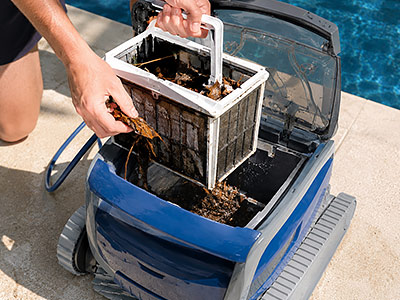
Commencez par vérifier que les filtres ne sont pas saturés ou bouchés. Un filtre colmaté réduit l'aspiration et peut provoquer l'arrêt automatique du robot. Rincez les cartouches à l'eau courante. Si des dépôts résistent, un passage au lave-vaisselle à très basse température sur cycle court les décolle efficacement. Les sacs filtrants, quant à eux, supportent un lavage en machine à froid sur cycle court.

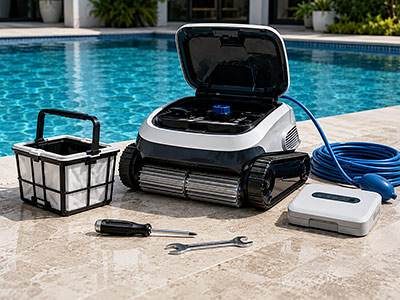
Vérifiez aussi l'hélice : des feuilles, des ficelles ou des cheveux coincés dedans freinent ou bloquent le moteur. Si vous ne pouvez pas dégager les débris à la main, un tournevis permet de retirer le couvercle supérieur pour accéder à l'hélice.

Le robot flotte ou ne descend pas au fond

De l'air emprisonné à l'intérieur du robot est souvent en cause. Retournez-le, brosses vers le haut, et immergez-le lentement dans la piscine : il commencera à tourner sur lui-même et coulera progressivement. Vérifiez également les paramètres de l'eau, notamment le pH, qui doit se situer dans la plage recommandée pour les piscines (généralement entre 7,2 et 7,6), et le taux de sel si vous avez une piscine au sel.

Le robot a du mal à grimper aux parois

Si les filtres sont propres mais que le robot glisse sur les parois, une légère pellicule d'algues transparentes peut réduire l'adhérence des brosses. Brossez manuellement les parois jusqu'à ce que la patine disparaisse. Assurez-vous aussi que le câble est assez long pour que le robot atteigne le haut de la paroi sans être tiré vers le bas.

Pour toutes ces pannes mécaniques, si les vérifications de base n'aboutissent pas, l'envoi au service après-vente Maytronics avec une description précise des symptômes est l'étape suivante. Un centre agréé peut tester le robot et ses composants de façon plus approfondie.
À quelle température d'eau le robot Dolphin fonctionne-t-il correctement ? Les robots Dolphin sont conçus pour fonctionner dans une eau à température modérée. Évitez de les utiliser dans une eau très froide (en dessous de 15 °C) ou très chaude. Consultez le manuel de votre modèle pour connaître la plage exacte recommandée par Maytronics.

Quel choix selon votre situation ?

Votre situationNotre recommandationPourquoi
L'application affiche un écran blanc au lancementForcer la fermeture de l'app, redémarrer le téléphone, puis réinstaller si nécessaireBug applicatif temporaire, aucune manipulation du robot requise
Le robot ne se connecte pas malgré le Wi-Fi activéVérifier que le réseau est en 2,4 GHz (pas 5 GHz ni double bande)My Dolphin Plus ne supporte pas le Wi-Fi 5 GHz
Vous avez changé de box ou de mot de passe Wi-FiReconfigurer le réseau dans Paramètres Wi-Fi de l'applicationLe boîtier a perdu l'accès au cloud, il doit être réassocié au nouveau réseau
Vous avez remplacé le boîtier d'alimentationRelancer la procédure de configuration Wi-Fi via l'onglet Bluetooth (Android) ou Détails du robot (iOS)Le nouveau boîtier possède un identifiant différent, l'application doit le reconnaître
L'application est connectée mais le robot ne répond pasTester le boîtier seul sans câble bleu pour identifier la pièce défaillanteSi le boîtier reste allumé sans câble, le problème vient du câble ou du robot lui-même
Tous les dépannages logiciels ont échouéContacter le service après-vente Maytronics pour un diagnostic matérielUne défaillance électronique du robot ou du câble nécessite une intervention de techniciens certifiés
  • Si L'application affiche un écran blanc au lancement → Forcer la fermeture de l'app, redémarrer le téléphone, puis réinstaller si nécessaire (Bug applicatif temporaire, aucune manipulation du robot requise)
  • Si Le robot ne se connecte pas malgré le Wi-Fi activé → Vérifier que le réseau est en 2,4 GHz (pas 5 GHz ni double bande) (My Dolphin Plus ne supporte pas le Wi-Fi 5 GHz)
  • Si Vous avez changé de box ou de mot de passe Wi-Fi → Reconfigurer le réseau dans Paramètres Wi-Fi de l'application (Le boîtier a perdu l'accès au cloud, il doit être réassocié au nouveau réseau)
  • Si Vous avez remplacé le boîtier d'alimentation → Relancer la procédure de configuration Wi-Fi via l'onglet Bluetooth (Android) ou Détails du robot (iOS) (Le nouveau boîtier possède un identifiant différent, l'application doit le reconnaître)
  • Si L'application est connectée mais le robot ne répond pas → Tester le boîtier seul sans câble bleu pour identifier la pièce défaillante (Si le boîtier reste allumé sans câble, le problème vient du câble ou du robot lui-même)
  • Si Tous les dépannages logiciels ont échoué → Contacter le service après-vente Maytronics pour un diagnostic matériel (Une défaillance électronique du robot ou du câble nécessite une intervention de techniciens certifiés)

Questions fréquentes

Pourquoi My Dolphin Plus ne trouve pas le robot même avec le Wi-Fi activé ?  

My Dolphin Plus ne fonctionne qu'avec un réseau Wi-Fi en 2,4 GHz. Si votre box diffuse une bande unique mélangeant 2,4 GHz et 5 GHz, le boîtier du robot peut ne pas être visible. Séparez les deux bandes dans les paramètres de votre routeur et reconnectez votre téléphone sur le réseau 2,4 GHz. Vérifiez aussi que le Bluetooth est activé sur votre smartphone, car l'application peut en avoir besoin lors de la configuration initiale.

Comment réinitialiser l'application My Dolphin Plus en cas de bug persistant ?  

La réinitialisation complète passe par la désinstallation puis la réinstallation de l'application depuis l'App Store ou le Google Play. Vos identifiants de compte suffisent à retrouver votre configuration. Avant de réinstaller, débranchez le boîtier d'alimentation du robot pendant 60 secondes pour le réinitialiser en même temps. Lors du premier lancement après réinstallation, acceptez toutes les autorisations demandées, notamment la notification contextuelle.

L'application My Dolphin Plus est-elle compatible avec tous les robots Dolphin ?  

My Dolphin Plus est conçue pour les robots Dolphin de Maytronics équipés d'un boîtier d'alimentation compatible Wi-Fi et cloud. Elle ne fonctionne pas avec les modèles plus anciens dépourvus de connectivité. L'application est disponible sur l'App Store (iOS) et Google Play (Android). Les fonctionnalités varient selon les modèles de robots, comme le précise Maytronics sur son site officiel.

Que faire si My Dolphin Plus affiche un écran blanc sur iPhone ?  

Fermez complètement l'application en faisant glisser sa vignette vers le haut depuis le gestionnaire d'apps, puis relancez-la. Si l'écran blanc persiste, redémarrez l'iPhone en maintenant le bouton latéral et le bouton volume bas jusqu'à l'apparition du curseur d'extinction. Si le problème revient, vérifiez la disponibilité d'une mise à jour dans l'App Store, ou désinstallez et réinstallez l'application. Déconnecter l'alimentation du robot 60 secondes peut aussi résoudre ce type de bug.

Comment reconnecter My Dolphin Plus après un changement de box internet ?  

Ouvrez l'application, laissez le message d'erreur de connexion s'afficher, puis allez dans les paramètres (barre supérieure). Sélectionnez «Paramètres Wi-Fi» puis «Changer de réseau Wi-Fi». Saisissez le nom et le mot de passe de votre nouveau réseau, confirmez et attendez que le voyant LED du boîtier passe au vert. Assurez-vous que le nouveau réseau est bien en 2,4 GHz avant de commencer.

My Dolphin Plus se déconnecte souvent : est-ce un problème de l'application ?  

Pas nécessairement. Des déconnexions fréquentes signalent le plus souvent un signal Wi-Fi insuffisant dans la zone où est posé le boîtier d'alimentation. Rapprochez le boîtier du routeur ou installez un répéteur Wi-Fi entre la maison et la piscine. Si les déconnexions persistent avec un bon signal, essayez de réinitialiser simultanément le routeur et le boîtier en les débranchant 30 secondes, puis en les rebranchant.

Quand faut-il envoyer le robot Dolphin en service après-vente plutôt que de dépanner l'application ?  

Envoyez le robot en SAV si le boîtier d'alimentation s'éteint automatiquement même sans le câble bleu branché, si le robot démarre et s'arrête immédiatement après toutes les vérifications mécaniques, ou si un blocage persiste dans l'hélice ou les brosses après nettoyage complet. Ces symptômes dépassent la résolution logicielle et nécessitent une intervention de techniciens certifiés Maytronics.

Nos derniers articles et guides robot piscine
  • Guides robot & nettoyage

    Une piscine collective, ce n'est pas une grande piscine privée. C'est un bassin de 18 à 60 mètres de long, fréquenté plusieurs heures par jour, soumis à des chocs chlorés réguliers, à une pollution organique élevée (crèmes solaires, transpiration, cheveux) et manipulé quotidiennement par du personnel qui n'a pas le temps de passer une heure à sortir un robot de l'eau. Les contraintes d'une piscine municipale, d'un centre aquatique, d'un hôtel ou d'un camping sont sans commune mesure avec celles d'un particulier : le robot doit être rapide, fiable sur le long terme, facile à entretenir et soutenu par un vrai service après-vente. Entre les aspirateurs sans fil sur batterie pour les petits bassins et les pataugeoires, les robots électriques à navigation gyroscopique pour les bassins sportifs de 25 mètres, et les robots câblés pour les piscines olympiques de 50 à 60 mètres, le choix est loin d'être évident. Ce guide décrit les deux grandes familles de matériel disponibles, les critères techniques qui comptent vraiment en usage collectif, et comment les gammes Hexagone SPOT et Quick Vac répondent à ces exigences.

  • Guides robot & nettoyage

    Trois robots sans fil, trois niveaux de prix, trois philosophies d'entretien. La gamme Aiper 2026 oblige à faire un vrai choix, et pas seulement sur le budget. Le Scuba V3 embarque une caméra qui filme le fond du bassin pour adapter ses trajets en temps réel, une approche radicalement différente de la navigation par grille des générations précédentes. Le Scuba V3 Ultra, annoncé au CES 2026 à Las Vegas et pas encore commercialisé, promet de tout faire : fond, parois, ligne d'eau et surface en un seul passage. Le Scuba S3, listé chez certains revendeurs, cible les propriétaires qui veulent un robot connecté et fiable sans payer le ticket d'entrée de la vision artificielle. Ce guide vous aide à identifier lequel correspond réellement à votre piscine. Pas de classement arbitraire : on part de votre bassin, de vos habitudes et de votre tolérance au prix pour arriver au bon modèle.

  • Guides robot & nettoyage

    Un fond de piscine couvert de sable, d'insectes ou de feuilles en décomposition, c'est plus qu'un problème esthétique : ces débris alimentent la croissance des algues, fatiguent la pompe et colmatent le filtre plus vite que prévu. L'aspirateur électrique résout précisément ce problème en ciblant les zones que la filtration classique ne peut pas atteindre, notamment les coins, les marches et le pourtour des buses. Reste à choisir le bon outil parmi trois familles bien distinctes : les kits manuels à effet venturi, sobres et économiques ; les aspirateurs sans fil à batterie rechargeable, aujourd'hui la catégorie la plus polyvalente ; et les aspirateurs filaires sur secteur, réservés aux usages intensifs. Entre ces trois options, les différences portent sur la puissance d'aspiration, les zones nettoyées, la compatibilité avec votre bassin et bien sûr le budget. Ce guide passe en revue les principaux modèles disponibles et vous donne les clés pour faire le bon choix selon votre type de piscine ou de spa.

  • Guides robot & nettoyage

    Face à des dizaines de modèles affichant des caractéristiques techniques variées, choisir un robot de piscine reste une décision difficile pour la plupart des propriétaires. Le marché mélange trois familles de produits aux logiques très différentes : robots hydrauliques branchés sur la filtration existante, robots électriques autonomes dotés de leur propre moteur et filtre, et modèles sans fil à batterie. À chaque famille correspond un profil de piscine, un niveau de performance et une fourchette de prix. Un robot parfaitement adapté à une piscine hors-sol de 25 m² sera sous-dimensionné sur un grand bassin enterré de 80 m², et un modèle haut de gamme conçu pour le béton peut abîmer un liner délicat si ses brosses ne sont pas adaptées. Ce guide compare les trois familles en s'appuyant sur les critères qui comptent vraiment : type de piscine, surface, revêtement et budget. L'objectif est simple : vous permettre d'identifier le robot qui correspond à votre situation, sans vous noyer dans les fiches techniques.

  • Guides robot & nettoyage

    L’entretien d’une piscine reste pour beaucoup une contrainte régulière. Nettoyer le fond, les parois, parfois la ligne d’eau, demande du temps et de la régularité. C’est précisément là qu’un robot piscine prend tout son sens, à condition de choisir un modèle vraiment adapté à son bassin. Un appareil trop limité pour la surface à couvrir, mal adapté au revêtement ou incapable de nettoyer les bonnes zones risque vite de décevoir. Le marché a beaucoup évolué ces dernières années : les robots sans fil, longtemps réservés aux petits bassins, affichent désormais des performances solides sur la plupart des piscines résidentielles. Dans le même temps, de nouvelles marques comme Aiper ou Beatbot ont redistribué les cartes face aux acteurs historiques comme Dolphin, Zodiac ou Hayward. L’objectif de ce guide est simple : vous aider à comprendre les grandes technologies, à repérer les fonctions vraiment utiles et à choisir le bon robot selon votre bassin, vos besoins de nettoyage et votre budget.

  • Guides robot & nettoyage

    Chaque matin de saison, c'est le même tableau : feuilles mortes, insectes, pollen et traces de crème solaire tapissent la surface de l'eau. Le skimmer mural fait ce qu'il peut quand la pompe tourne, mais dès que la filtration s'arrête, les débris s'accumulent librement. Une partie coule avant le lendemain, libère des tanins, consomme du chlore actif et complique le travail du robot de fond. C'est exactement là qu'intervient le robot skimmer : flottant en toute autonomie à la surface, il intercepte les impuretés en continu, sans câble, sans connexion au circuit de filtration. Le résultat est visible rapidement : eau plus claire, fond qui se salit moins vite, balance chimique plus stable, panier de skimmer mural à nettoyer moins souvent. Mais le marché a évolué bien au-delà du simple skimmer solaire. D'un côté, les spécialistes de surface comme le Dolphin Skimmi de Maytronics, le Wybot F1 ou les Aiper Surfer S1 et S2, qui font un seul travail et le font bien. De l'autre, des robots polyvalents comme les gammes Aiper SCUBA et Beatbot AquaSense qui descendent sur le fond, brossent les parois et assurent également le skimming de surface dans un seul appareil. Comprendre ces deux familles, leurs forces respectives et leurs limites, c'est la clé pour ne pas se tromper d'achat.